I .Hướng Dẫn Đăng Ký Tài Khoản App
🎯 Mục đích
Hướng dẫn người dùng đăng ký tài khoản trên ứng dụng di động, xác minh và nhận thông tin đăng nhập sau khi được duyệt.
🧭 Các bước thực hiện
🔹 Bước 1: Tải ứng dụng về
Tải và cài đặt ứng dụng “Hệ thống thăm gặp trực tuyến” (Android/iOS), mở ứng dụng để bắt đầu.
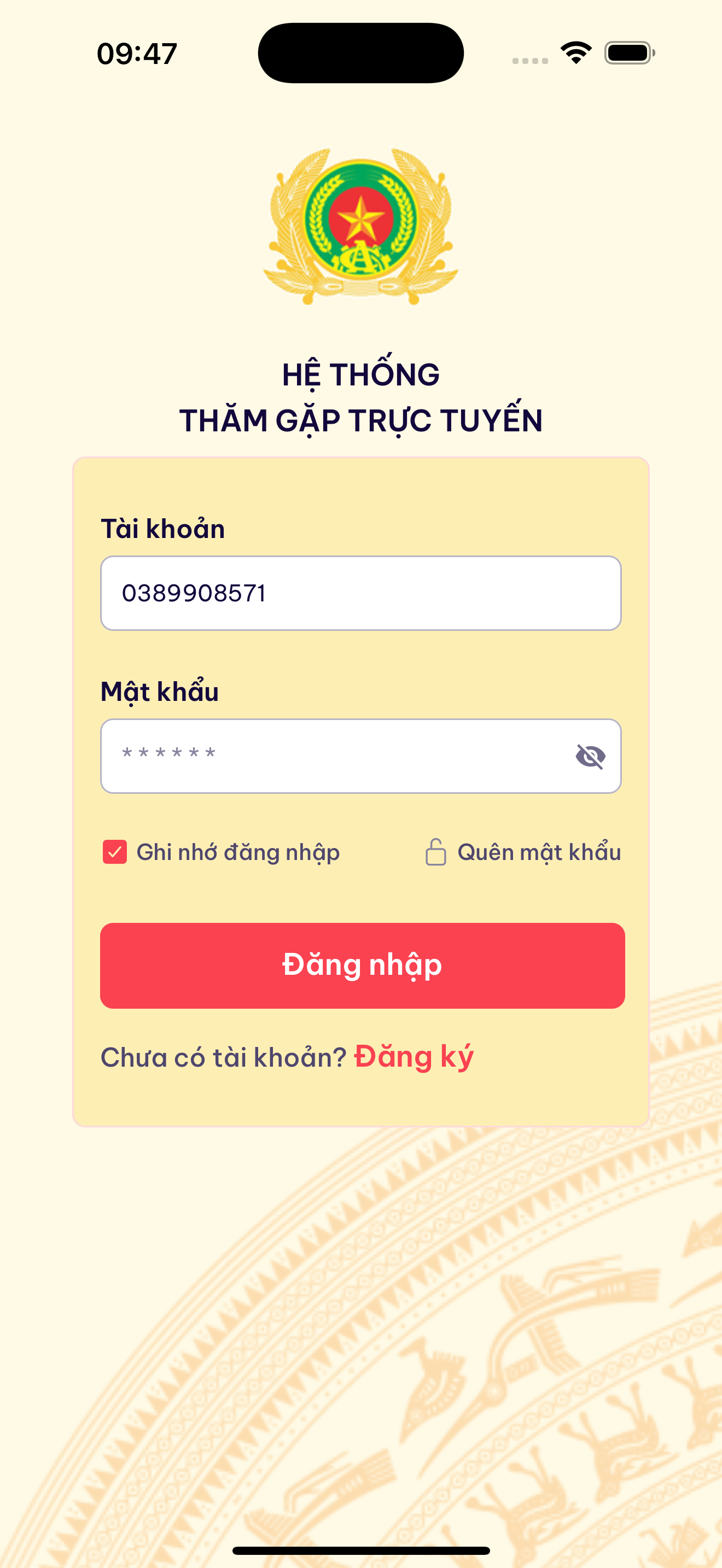
Hình 1: Màn hình đăng nhập của ứng dụng.
🔹 Bước 2: Nhập thông tin cá nhân
Chọn Đăng ký và điền các trường: Họ tên, Email (tuỳ chọn), SĐT, CCCD, Tỉnh/Thành, Phường/Xã, Địa chỉ.
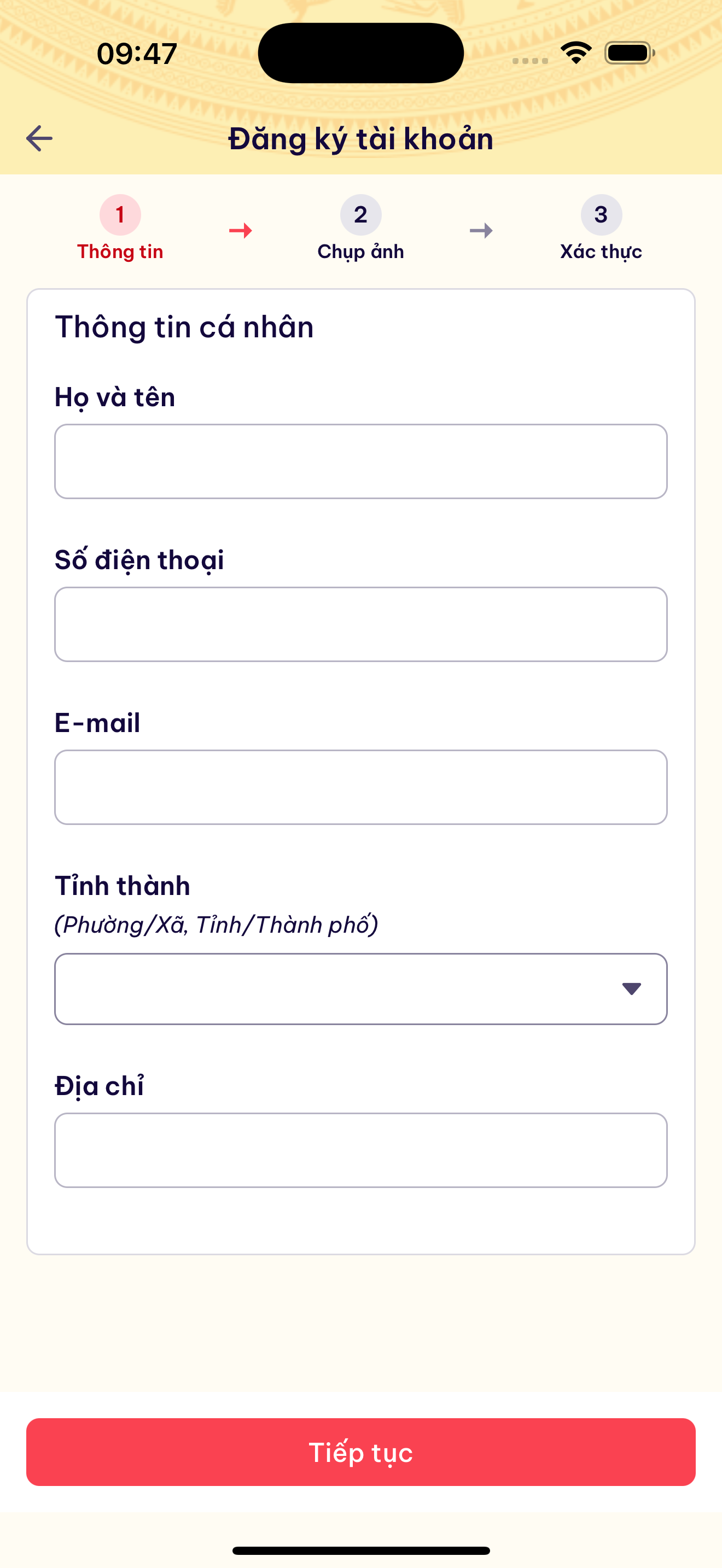
Hình 2: Màn hình nhập thông tin cá nhân.
🔹 Bước 3: Chụp ảnh
Chụp ảnh chân dung theo hướng dẫn để làm ảnh đại diện.
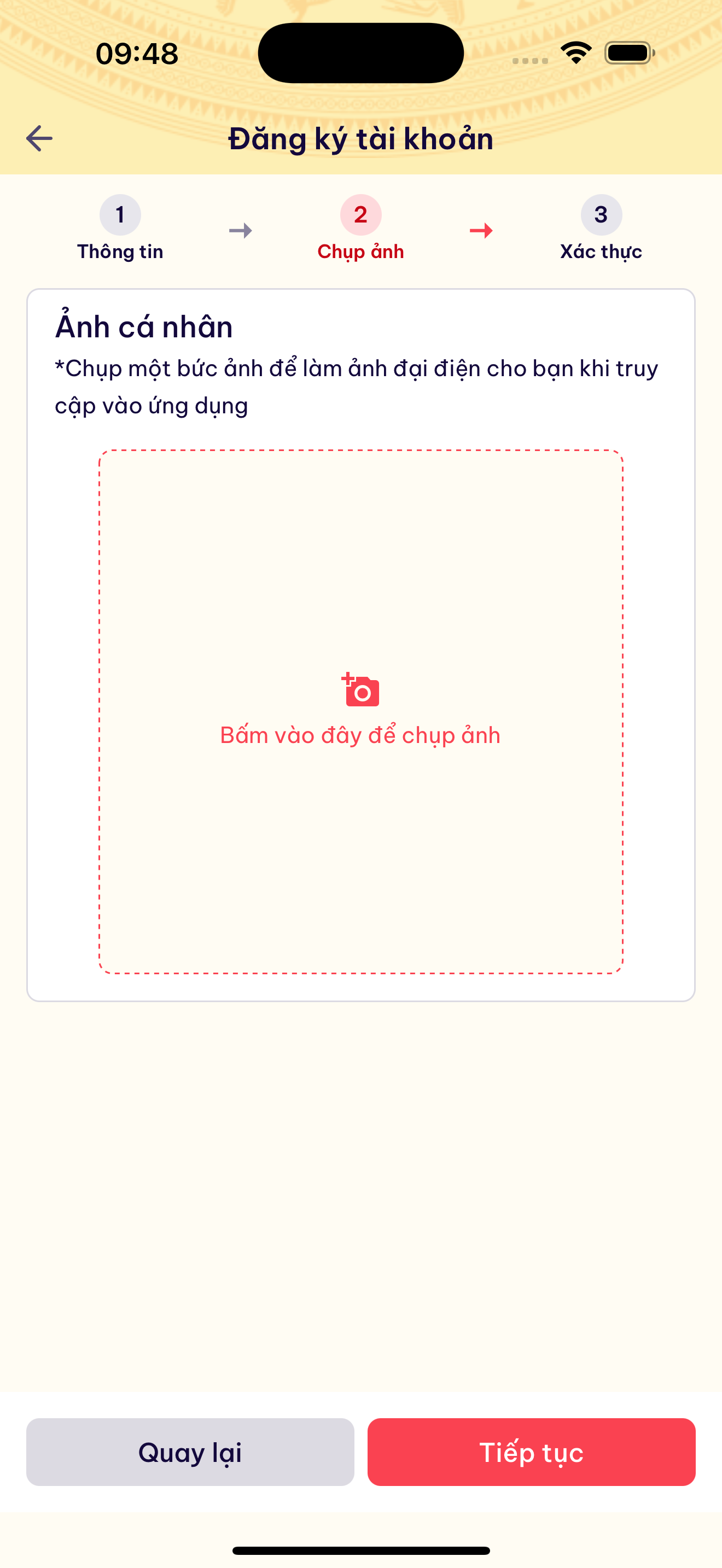
Hình 3: Màn hình chụp ảnh cá nhân.
🔹 Bước 4: Xác thực giấy tờ
Chụp CCCD mặt trước và mặt sau theo khung hướng dẫn.
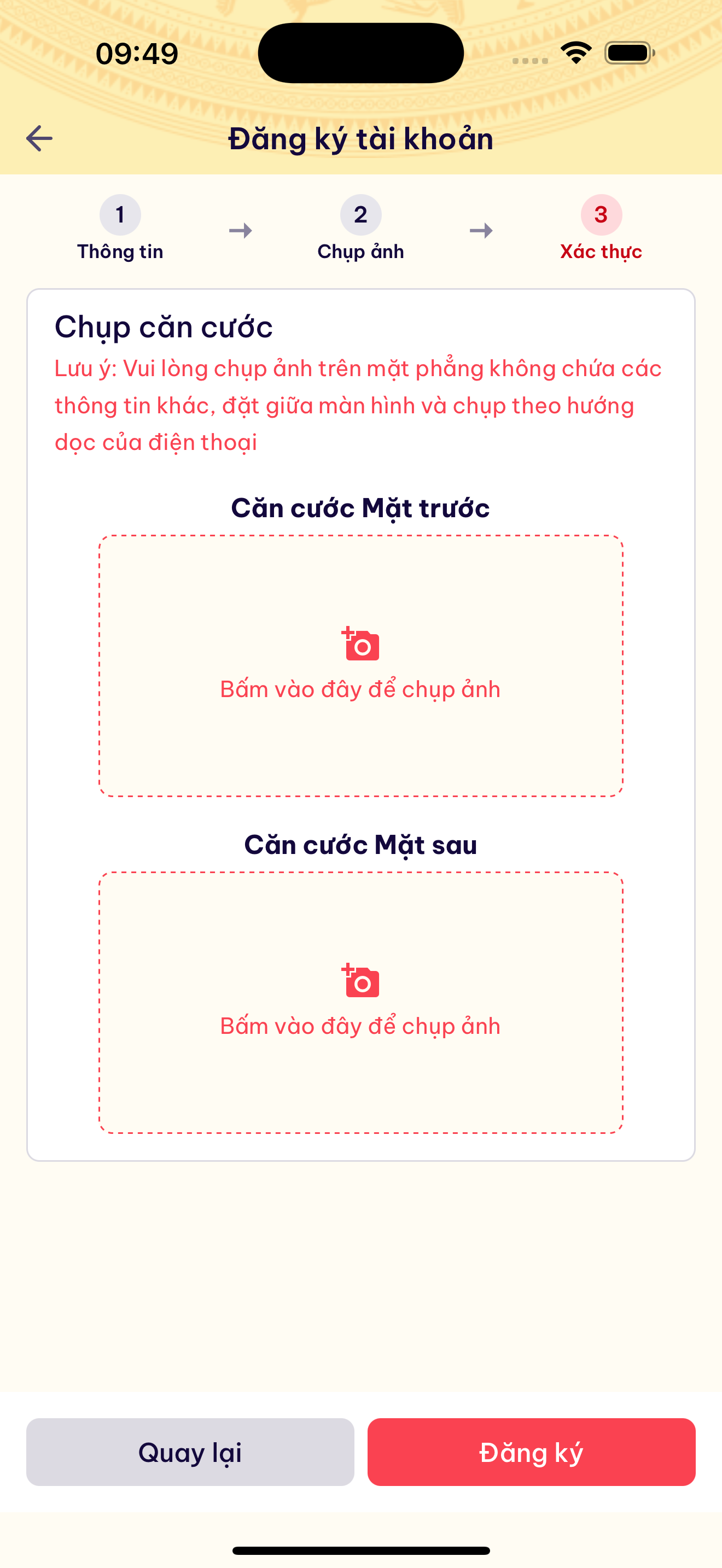
Hình 4: Màn hình chụp CCCD để xác thực.
🔹 Bước 5: Kết quả sau khi đăng ký thành công
Trường hợp A – Không nhập Email:
Hệ thống hiển thị ngay màn hình Đăng ký thành công kèm mật khẩu truy cập và số điện thoại. Hãy ghi lại mật khẩu để đăng nhập.
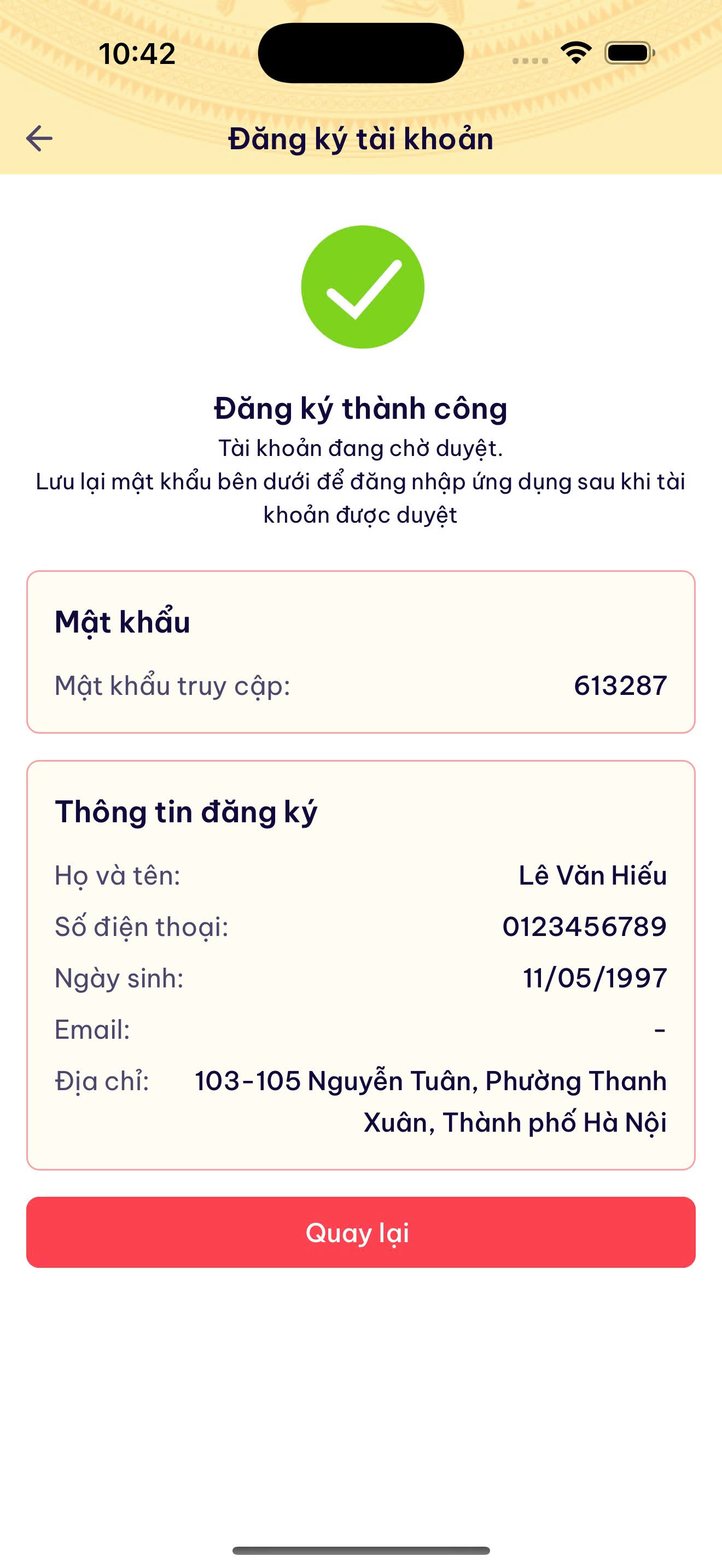
Hình 5: Mật khẩu & SĐT hiển thị trên màn hình.
Trường hợp B – Có nhập Email:
Mật khẩu không hiển thị trên màn hình. Hệ thống sẽ gửi mật khẩu về email bạn đã đăng ký. Vui lòng mở email để lấy mật khẩu.
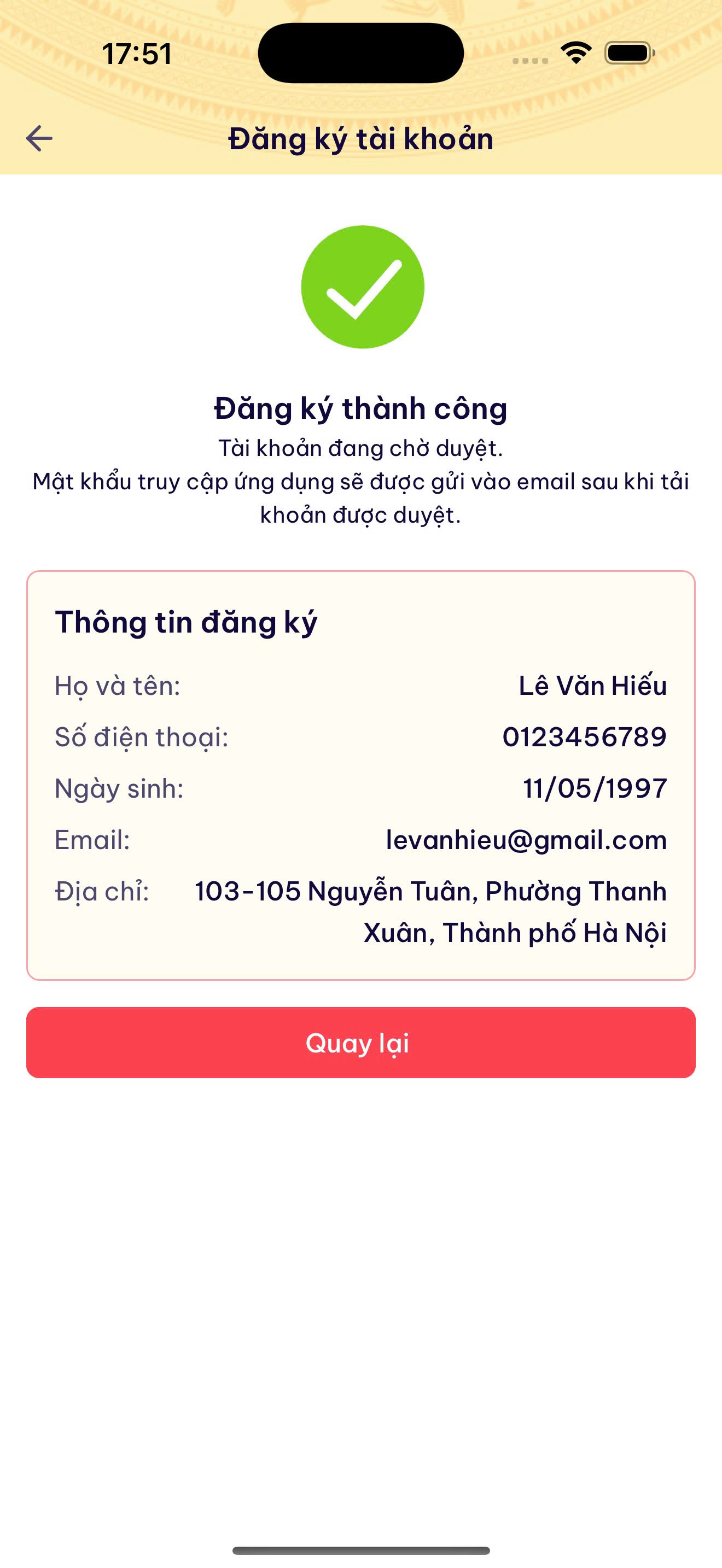
Hình 6: Thông báo – kiểm tra email để nhận mật khẩu.
II. Hướng Dẫn Đăng Ký Lịch Hẹn Thăm Gặp (Mobile)
🎯 Mục đích
Hướng dẫn người dùng đăng ký lịch hẹn thăm gặp trên ứng dụng di động: chọn mã số thăm gặp, mối quan hệ, hình thức gặp, ngày và khung giờ thăm gặp cho đến khi đăng ký thành công.
🧭 Các bước thực hiện
🔹 Bước 1: Vào màn hình đăng ký thăm gặp
Tại màn hình “Thăm gặp trực tuyến”, nhấn nút “+ Đăng ký thăm gặp” để tạo lịch hẹn mới.
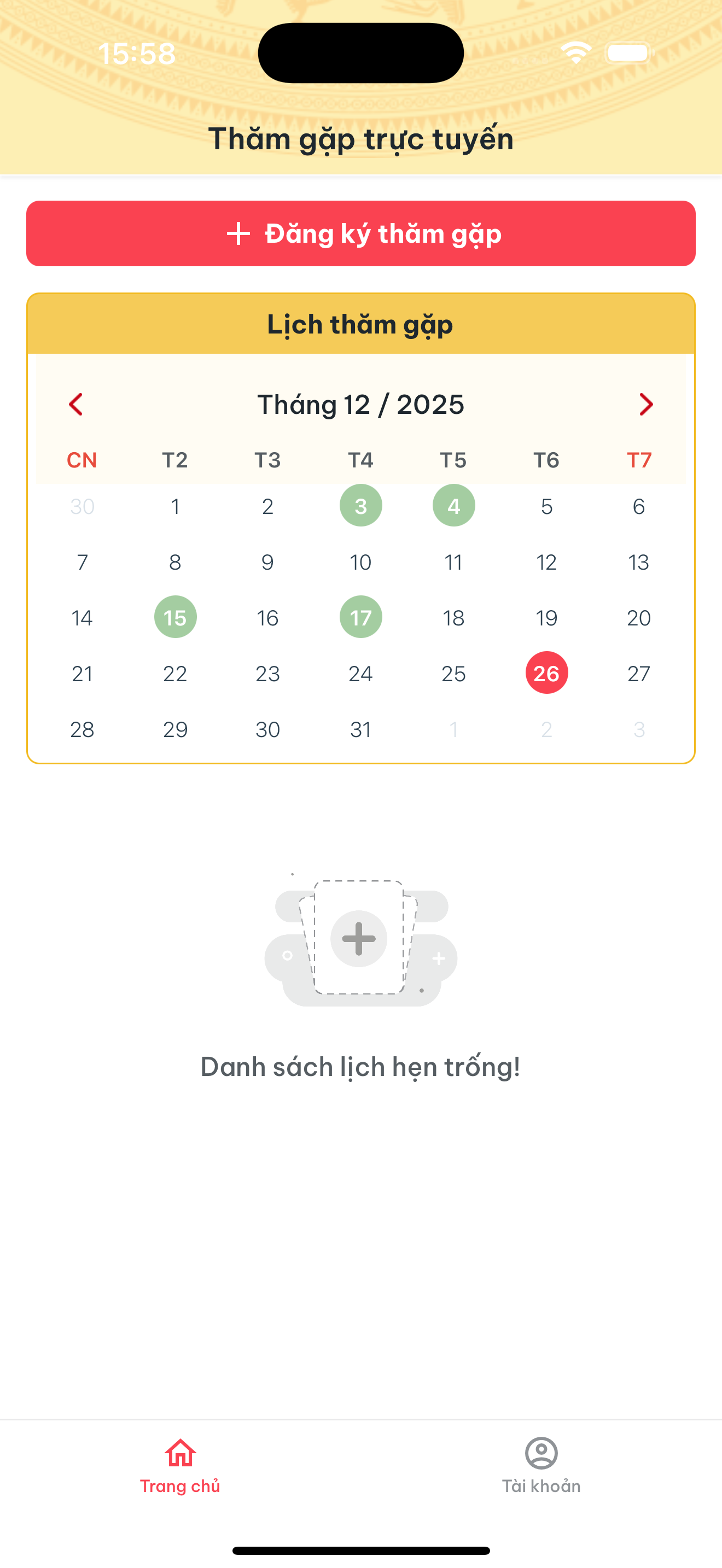
Hình 1: Màn hình “Thăm gặp trực tuyến” và nút “+ Đăng ký thăm gặp”.
🔹 Bước 2: Chọn mã số thăm gặp
Ở màn hình “Đăng ký thăm gặp”, tại mục “Mã số thăm gặp”:
- Có thể nhập trực tiếp mã số thăm gặp, hoặc
- Chọn một mã từ mục “Danh sách số thăm gặp của bạn” bên dưới.
- Thẻ màu xám có dòng “Không được phép thăm gặp” là những mã không được phép đăng ký.
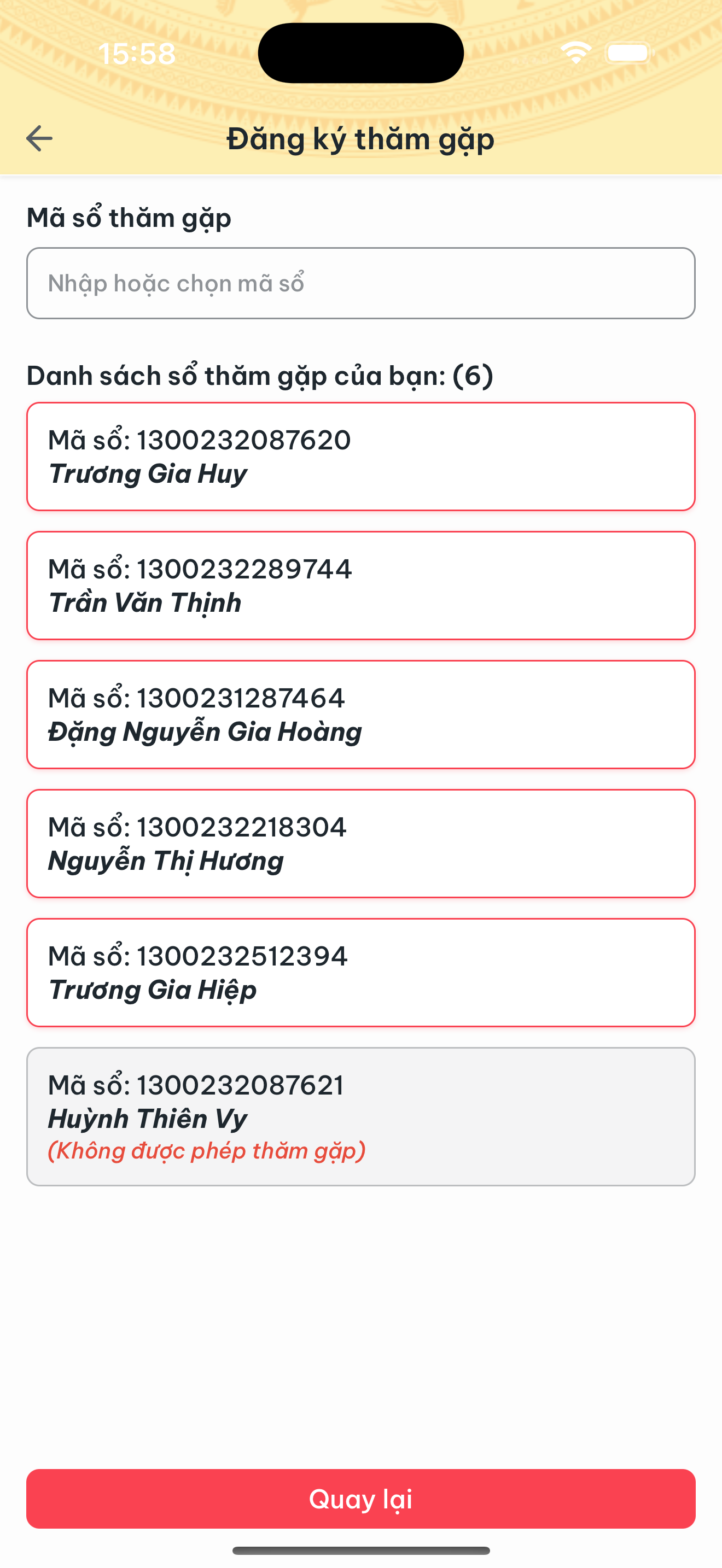
Hình 2: Danh sách mã số thăm gặp của người dùng.
🔹 Bước 3: Kiểm tra thông tin mã số, chọn mối quan hệ và hình thức gặp
Sau khi chọn một mã số hợp lệ, hệ thống hiển thị khung “Thông tin mã số” gồm: Mã số thăm gặp, Họ và tên, Trại, Phân trại. Bên dưới là các trường: Mối quan hệ, Hình thức gặp và Chọn ngày.
- Kiểm tra lại thông tin mã số thăm gặp.
- Nhấn vào ô “Mối quan hệ” để chọn mối quan hệ (xem Bước 4).
- Nhấn vào ô “Hình thức gặp” để chọn (ví dụ: Gặp trực tuyến).
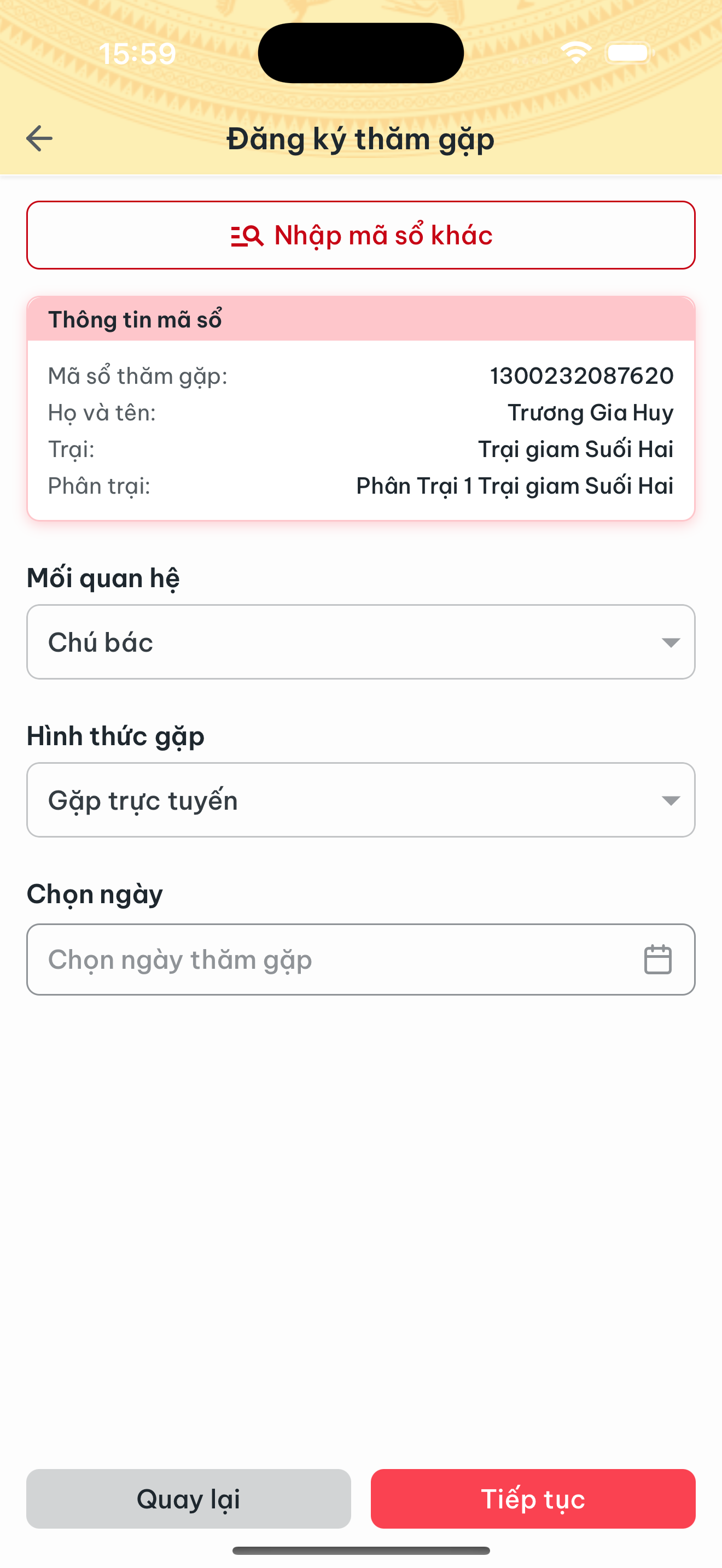
Hình 3: Màn hình “Đăng ký thăm gặp” sau khi chọn mã số thăm gặp.
🔹 Bước 4: Chọn mối quan hệ
Khi nhấn vào ô “Mối quan hệ”, ứng dụng mở hộp thoại “CHỌN MỐI QUAN HỆ”. Kéo danh sách và chọn mối quan hệ đúng với phạm nhân cần thăm gặp (Vợ chồng, Cha mẹ, Con cái, Anh chị em ruột, Ông bà, Cô dì, Chú bác, Cháu,...).
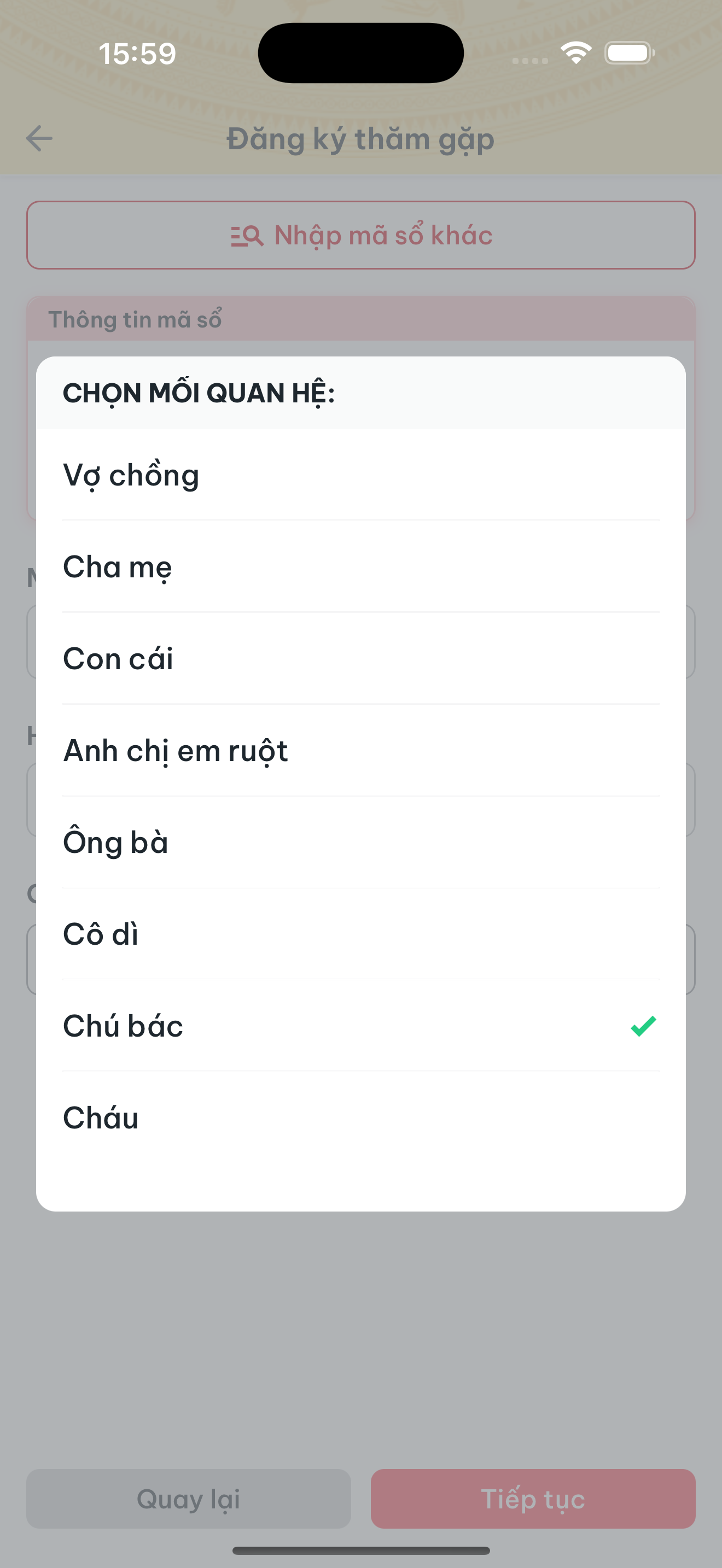
Hình 4: Hộp thoại chọn mối quan hệ.
🔹 Bước 5: Mở màn hình “Chọn lịch thăm gặp” và chọn ngày phù hợp
Quay lại màn hình “Đăng ký thăm gặp”, sau khi đã chọn mối quan hệ và hình thức gặp, nhấn vào ô “Chọn ngày thăm gặp”. Ứng dụng chuyển sang màn hình “Chọn lịch thăm gặp”.
Sử dụng các nút “Tháng trước” và “Tháng kế tiếp” để chuyển tháng, sau đó chạm chọn một ngày trắng (ngày được phép đăng ký). Chú thích phía dưới giải thích ý nghĩa màu sắc: ngày không làm việc, ngày đã đủ số lượng, ngày không được đăng ký, đã qua ngày hiện tại/đã đăng ký tháng này,...
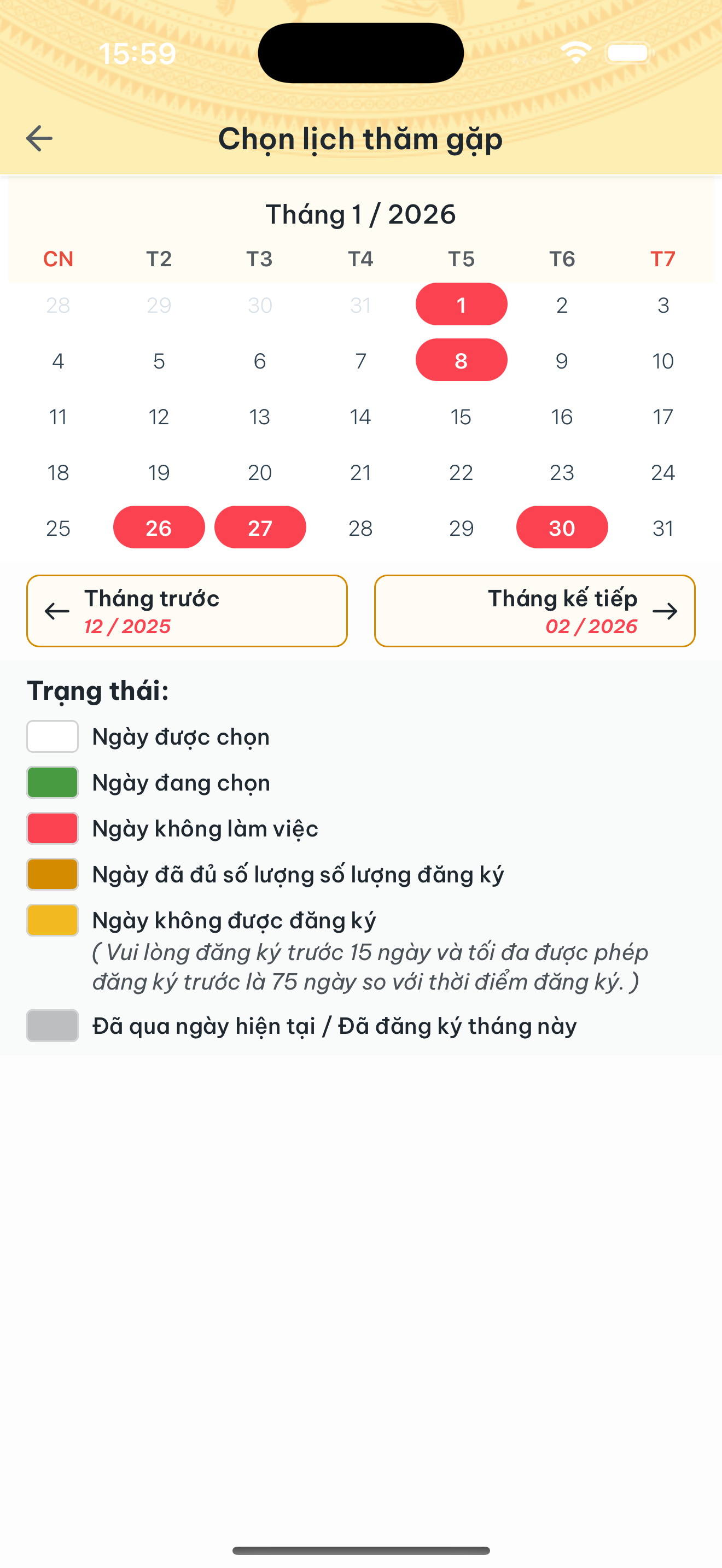
Hình 5: Màn hình “Chọn lịch thăm gặp” và chú thích trạng thái ngày.
🔹 Bước 6: Xem danh sách khung giờ của ngày đã chọn
Khi chọn một ngày hợp lệ, phía dưới hiện danh sách các khung giờ thăm gặp của ngày đó, kèm tiêu đề “Khung giờ ngày: YYYY-MM-DD”. Mỗi ô thể hiện thời gian bắt đầu và kết thúc của một lượt thăm gặp.
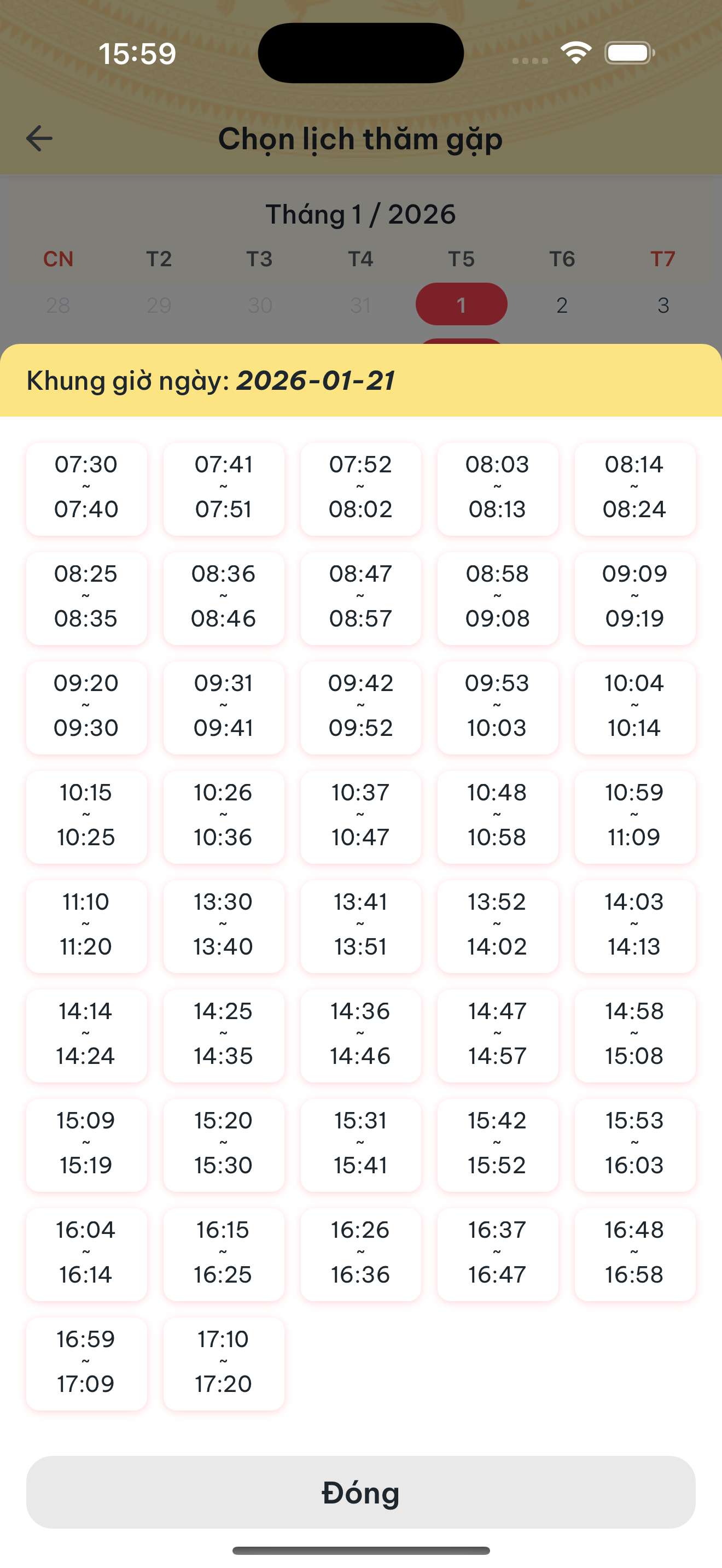
Hình 6: Danh sách tất cả khung giờ thăm gặp trong ngày được chọn.
🔹 Bước 7: Chọn một khung giờ và xác nhận lựa chọn
Chạm vào khung giờ mong muốn; khung giờ được chọn sẽ chuyển sang màu xanh. Sau đó nhấn nút “Xác nhận chọn” để lưu lựa chọn khung giờ thăm gặp.
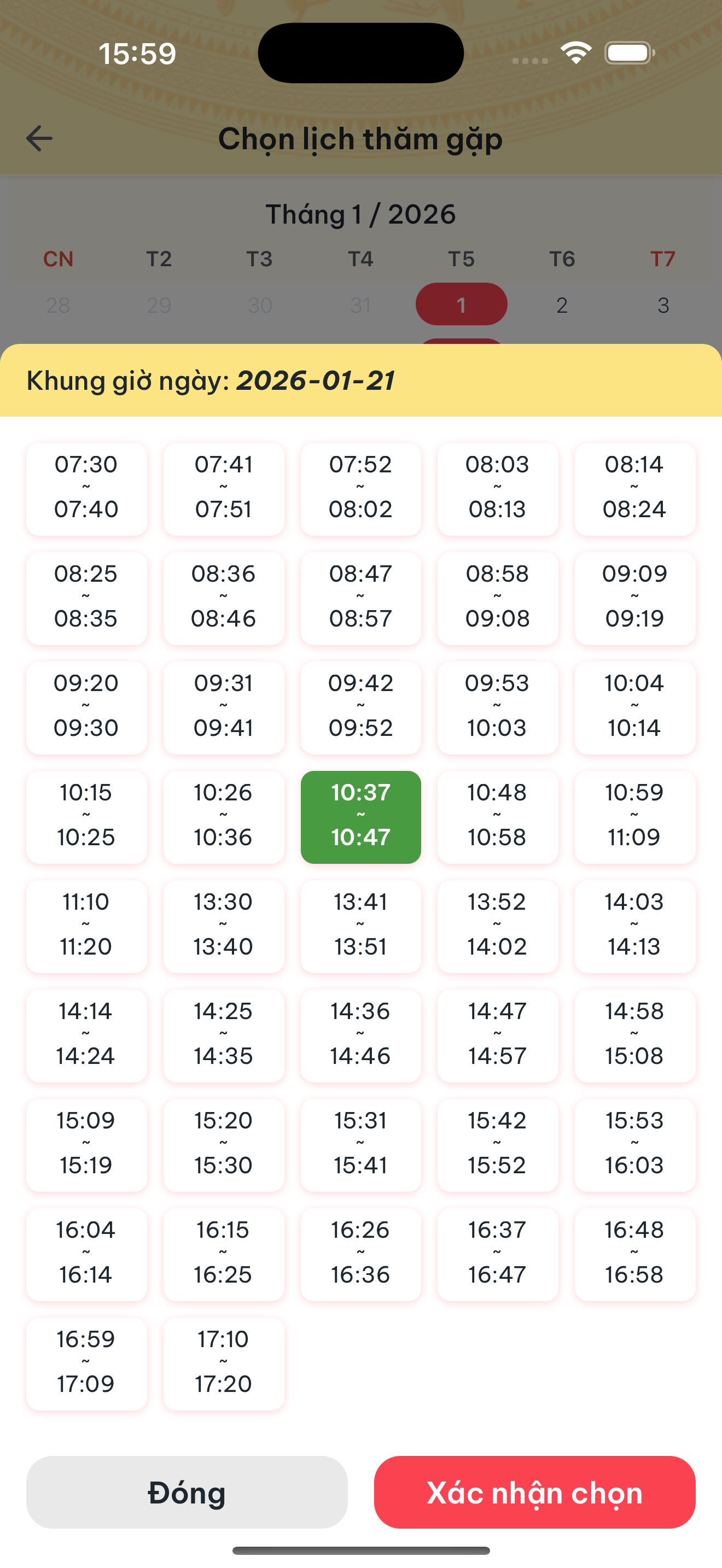
Hình 7: Khung giờ được chọn (màu xanh) và nút “Xác nhận chọn”.
🔹 Bước 8: Xác nhận lại ngày và khung giờ trên màn hình lịch
Sau khi xác nhận khung giờ, ứng dụng quay lại màn hình “Chọn lịch thăm gặp”:
- Ngày đã chọn được tô màu xanh trên lịch.
- Khung “Thời gian chọn thăm gặp” hiển thị Ngày và Khung giờ đã chọn.
Kiểm tra lại một lần nữa, nếu chính xác nhấn nút “Xác nhận”.
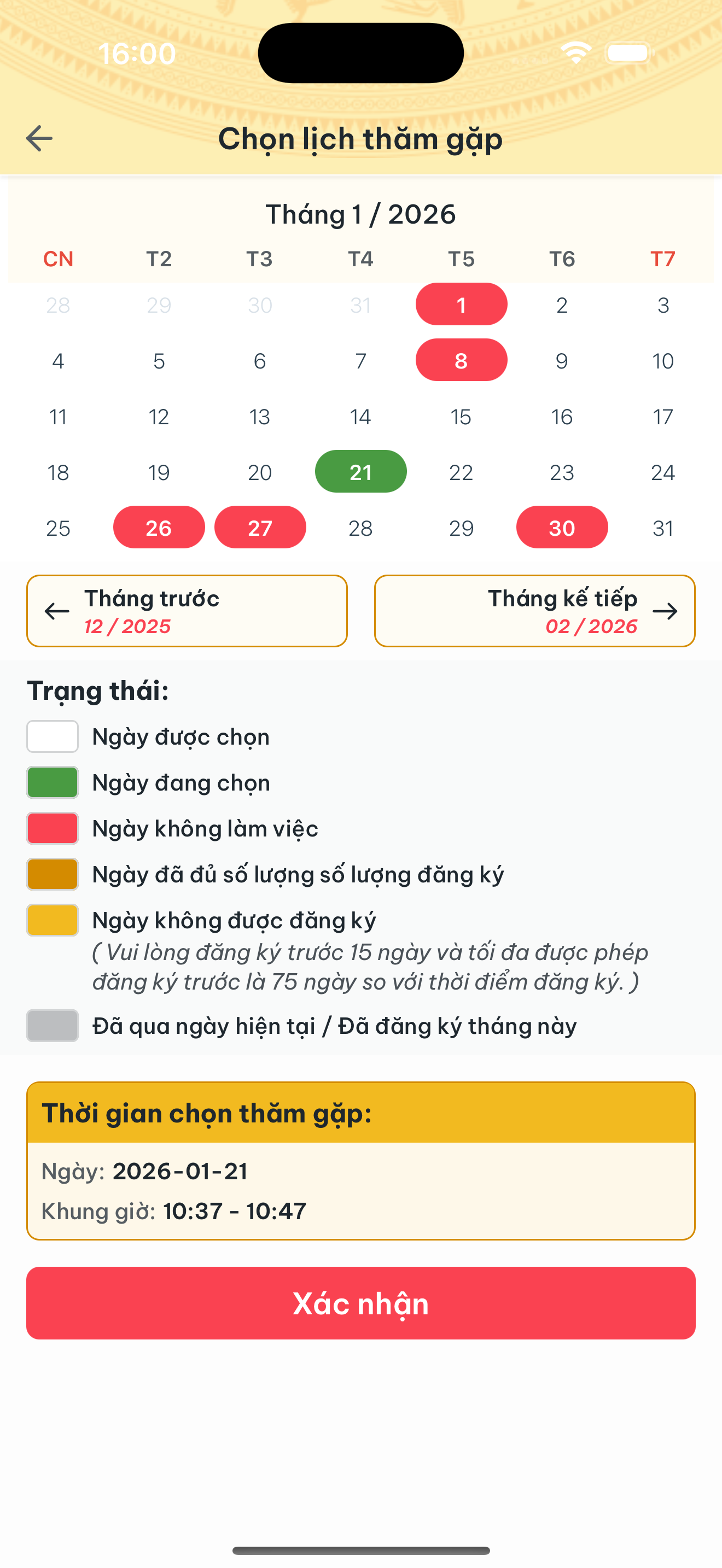
Hình 8: Ngày và khung giờ đã chọn hiển thị ở phần “Thời gian chọn thăm gặp”.
🔹 Bước 9: Kiểm tra lại thông tin đăng ký trước khi tiếp tục
Ứng dụng quay lại màn hình “Đăng ký thăm gặp”. Tại mục “Chọn ngày”, hệ thống hiển thị: Ngày và Khung giờ thăm gặp mà bạn vừa chọn.
Kiểm tra toàn bộ thông tin: mã số thăm gặp, họ tên, trại, phân trại, mối quan hệ, hình thức gặp, ngày và khung giờ. Nếu đã chính xác, nhấn nút “Tiếp tục” để gửi yêu cầu đăng ký.
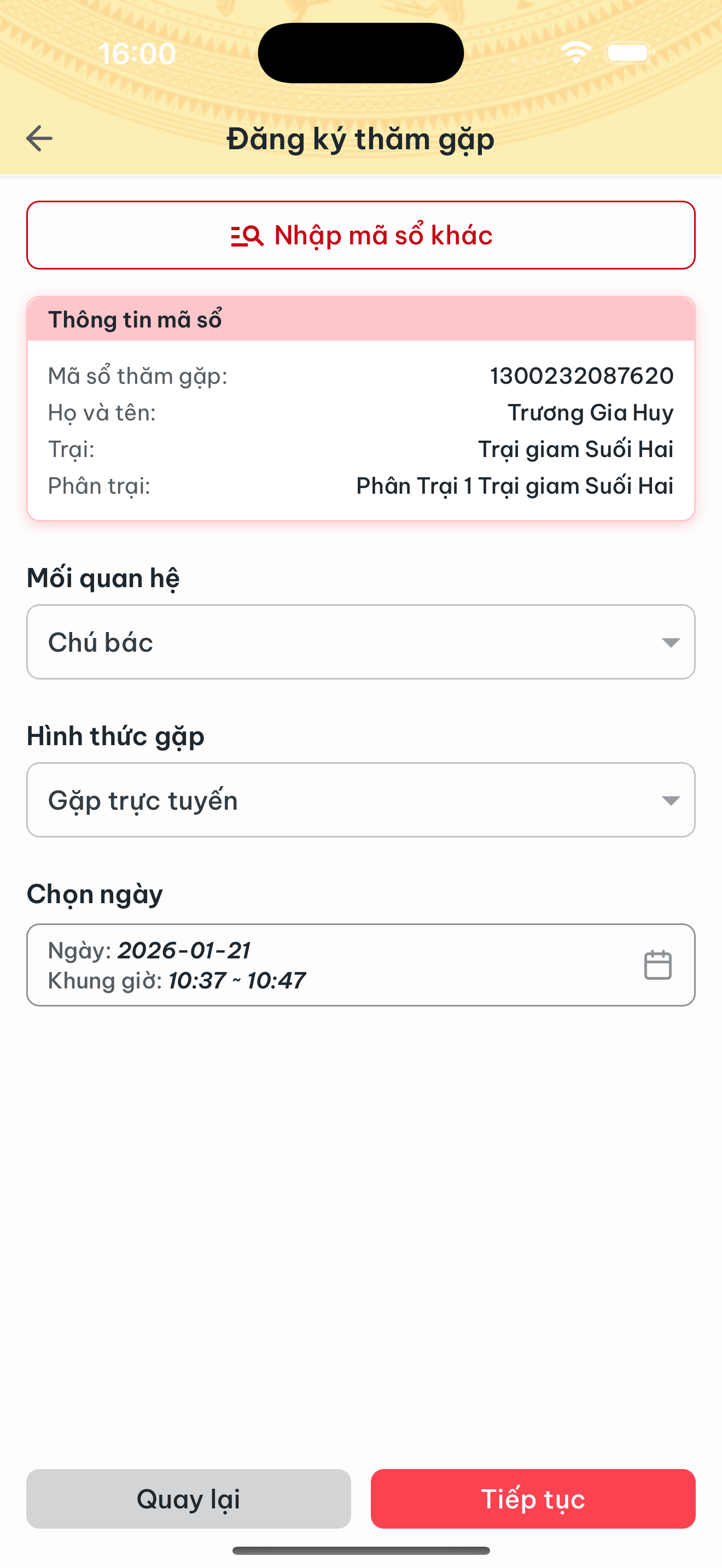
Hình 9: Thông tin ngày và khung giờ thăm gặp hiện trong phần “Chọn ngày”.
🔹 Bước 10: Xem thông báo đăng ký thành công và lịch hẹn đã tạo
Sau khi gửi yêu cầu thành công, ứng dụng quay lại màn hình “Thăm gặp trực tuyến” và hiển thị thông báo “Đăng ký thành công – Yêu cầu đăng ký thăm gặp của bạn đã tạo thành công!”.
Lịch hẹn vừa đăng ký sẽ được hiển thị trong lịch thăm gặp và trong danh sách lịch hẹn bên dưới để người dùng tiện theo dõi và tham gia gọi đúng giờ.
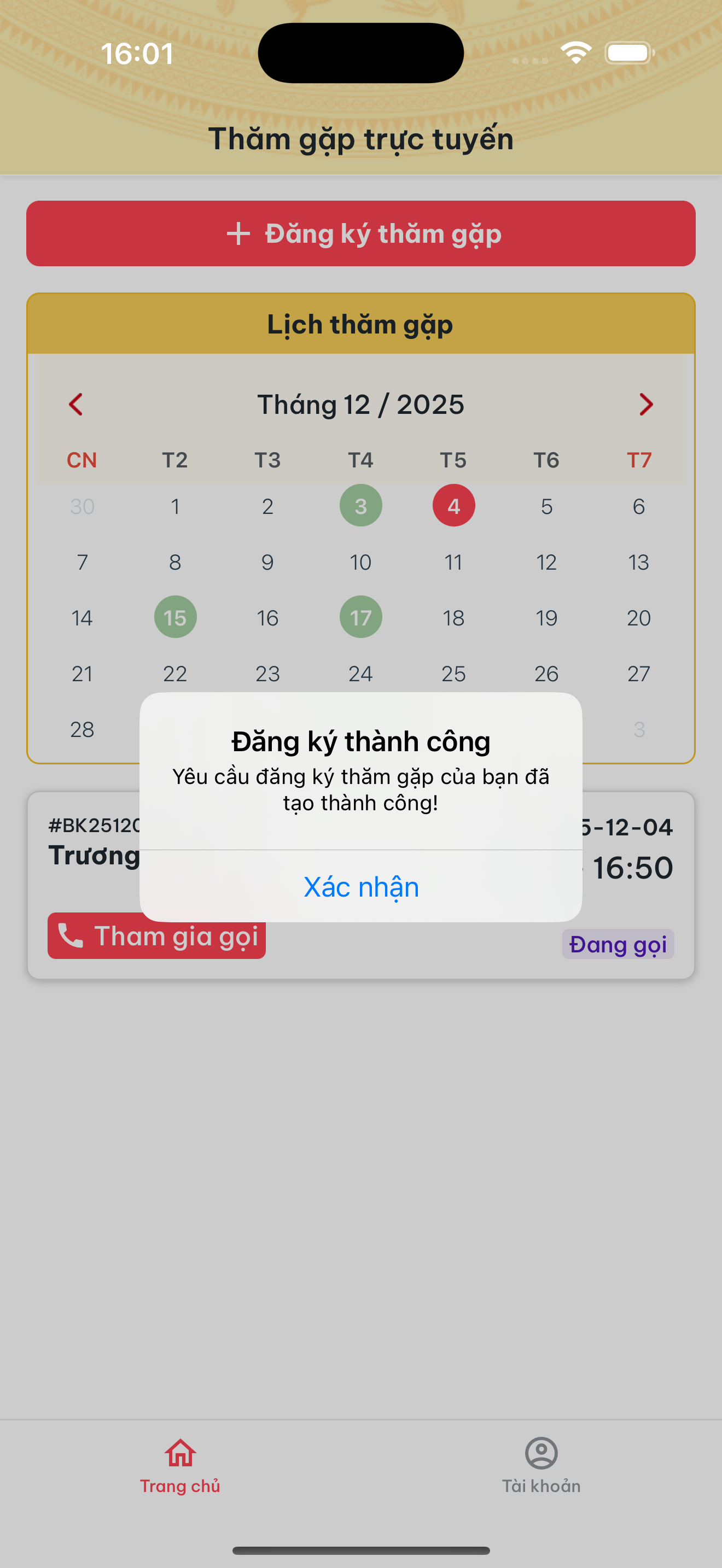
Hình 10: Thông báo đăng ký thăm gặp thành công và lịch hẹn hiển thị trên màn hình chính.